


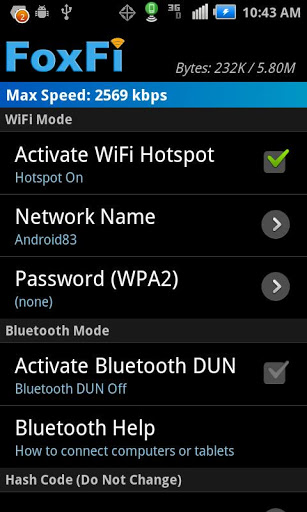
Nah bagaimana cara menggunakannya, oke sobat baca terus ya langkah-langkahnya semoga dapat membantu :
Pertama, pada beberapa model jika sobat mengalami masalah WiFi setelah menggunakan Hotspot, cukup reboot ponsel sobat dan mengubah nama hotspot sebelum mengaktifkan untuk menghapus masalah.
Kedua, untuk beberapa ponsel Samsung jika komputer sobat di rumah tidak bisa mendapatkan alamat IP, cobalah untuk menghidupkan WiFi di telepon pertama dan pastikan tidak terhubung ke jaringan WiFi, lalu nyalakan FoxFi.
Ketiga, foxFi diuji pada non-berakar ponsel. Jika ponsel sobat semua memiliki ROM berakar mungkin atau mungkin tidak bekerja.
Keempat, ketika WiFi hotspot diaktifkan, sobat di rumah juga dapat melihat pemberitahuan hotspot dari fitur hotspot built-in WiFi. Silakan mengabaikannya. Selama sobat tidak mendaftar untuk rencana menambatkan sobat tidak akan dikenakan biaya.
Kelima, jika sobat memasukkan atau mengubah password hotspot, pastikan sobat mengubah nama hotspot juga sebelum mengaktifkan.
Keenam, kadang-kadang Windows membutuhkan "perbaikan" pada menu WiFi untuk mendapatkan alamat IP yang benar.
Ketujuh, jika sobat menginstal aplikasi AddOn FoxFi, sobat juga akan dapat menyembunyikan penggunaan menambatkan dengan menetapkan alamat server proxy di browser komputer
Bagaimana mudah bukan? Nah, penasaran ayo dapatkan aplikasinya sekarang juga dan langsung coba di rumah ya.
Download FoxFi (WiFi Tether w/o Root) Apk


ijin download dulu ya min..
BalasHapushttp://cody.id/produk/power-supply/power-supply-cody-3005dt/
Foxfi (Wifi Tether W/O Root) Apk - Mengubah Hp Android Menjadi Modem Wifi. >>>>> Download Now
BalasHapus>>>>> Download Full
Foxfi (Wifi Tether W/O Root) Apk - Mengubah Hp Android Menjadi Modem Wifi. >>>>> Download LINK
>>>>> Download Now
Foxfi (Wifi Tether W/O Root) Apk - Mengubah Hp Android Menjadi Modem Wifi. >>>>> Download Full
>>>>> Download LINK aP